

Gerenciamento de Pesquisas
A seção Gerenciamento de Pesquisas reúne todas as ferramentas necessárias para criar, configurar, distribuir, acompanhar e finalizar pesquisas na plataforma Winx.
Ela funciona como um guia operacional para administradores e gestores que precisam conduzir ciclos de pesquisa organizacional com eficiência, segurança e consistência metodológica.
💡 Dica: Este conteúdo aprofunda aspectos operacionais da criação e gestão das pesquisas. Para uma visão mais geral da área de pesquisas, consulte a página Minhas Pesquisas.
🎯 Objetivo da seção
O Gerenciamento de Pesquisas permite que a organização:
- Estruture pesquisas de clima, engajamento, bem-estar ou pesquisas customizadas
- Configure públicos, datas e notificações
- Gerencie todo o ciclo de coleta de respostas
- Realize ajustes operacionais durante a aplicação
- Garanta a qualidade e integridade dos dados coletados
Essas pesquisas podem fazer parte de diferentes estratégias de escuta organizacional, como diagnósticos mais amplos, pesquisas recorrentes ou módulos específicos de análise.
1️⃣ Criar uma Nova Pesquisa
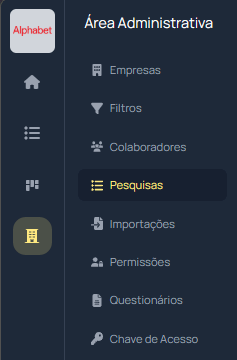
Na área Administrativa, clique em "Pesquisas" para iniciar o fluxo de criação.
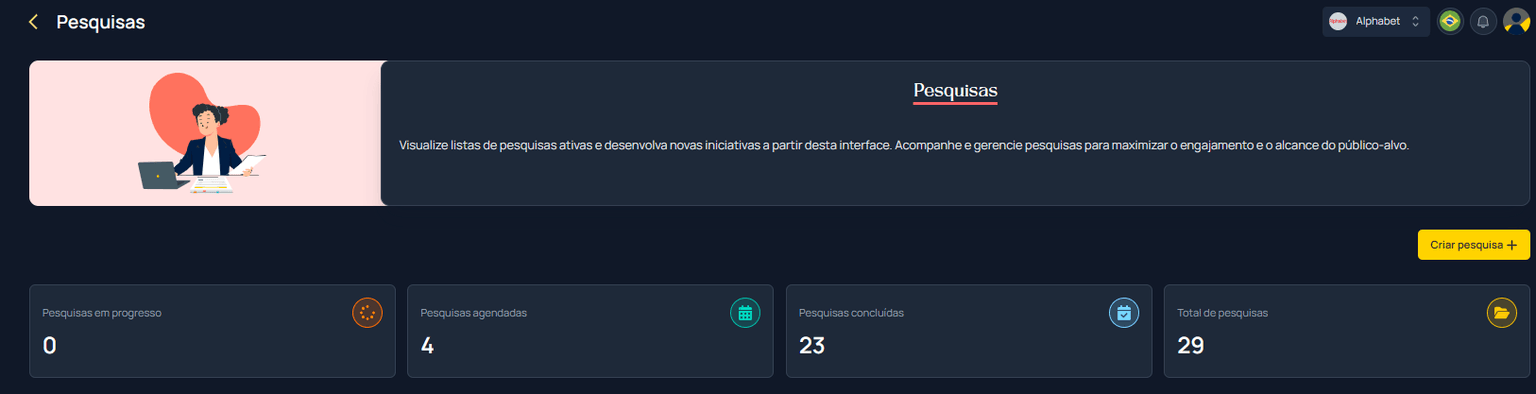
Depois clique em Criar pesquisa
Definir Nome e Tipo da Pesquisa
Exemplos de nome:
- Clima Organizacional – 2025
- Pesquisa de Engajamento – Liderança
Tipos disponíveis:
- Clima Organizacional
- Engajamento
- Bem-estar
- Customizada
- Módulos BoosteRH (quando disponíveis)
💡 Pesquisas baseadas em módulos da Winx já incluem análises metodológicas e indicadores automáticos quando aplicável.
2️⃣ Escolher o Questionário
Há três possibilidades principais:
Questionário Padrão Winx
Baseado em metodologias próprias da plataforma, pode incluir:
- Dimensões validadas
- Indicadores comparáveis
- Benchmarks (quando disponíveis)
Questionário Personalizado
Permite que a organização:
- Crie perguntas próprias
- Importe perguntas existentes
- Organize as perguntas em dimensões e seções da pesquisa
Questionários Híbridos
Combinação de perguntas do banco da Winx com perguntas internas da organização.
⚠️ Importante: Alterar perguntas de um módulo metodológico pode comprometer comparações futuras.
3️⃣ Configurar o Público-Alvo
Defina quem irá participar da pesquisa. A seleção de público pode ser feita de até quatro formas, que podem ser combinadas entre si:
- Sem seleção — se nenhum filtro ou lista for definido, todos os colaboradores da empresa participam.
- Por filtros (recortes) — selecione um ou mais recortes de filtro (ex.: Departamento = RH). É possível combinar múltiplos conjuntos de filtros, formando a união dos grupos selecionados.
- Inclusão pontual — adicione colaboradores específicos manualmente, mesmo que não estejam contemplados pelos filtros escolhidos.
- Exclusão pontual — remova colaboradores específicos, mesmo que estejam contemplados pelos filtros escolhidos.
💡 As formas podem ser combinadas livremente: um colaborador incluído por filtro não é duplicado se também for adicionado manualmente, e excluir alguém que não está no filtro não gera erro — ele simplesmente não participa.
Também é possível importar listas via planilha (CSV), utilizando ferramentas da Área Administrativa.
Alterações de público durante a aplicação
⚠️ Importante: a configuração de público definida na criação da pesquisa (os filtros/recortes escolhidos) não pode ser alterada após o início da coleta.
O que pode ser feito com a pesquisa em andamento:
- Incluir colaboradores pontualmente (por exemplo, novos contratados após o início da coleta)
- Excluir colaboradores pontualmente
- Fazer essas alterações em massa, via importação de planilha (CSV)
💡 Boas práticas: inclusões e exclusões devem ser feitas assim que identificada a necessidade — não é preciso, e não é recomendado, esperar o encerramento da pesquisa para corrigir o público.
4️⃣ Definir Datas e Lembretes
Configure:
- Data de início
- Data de encerramento
- Frequência de lembretes automáticos
- Expiração do link de resposta
Como funcionam os lembretes automáticos
- A plataforma oferece duas opções de frequência: lembrete a cada 3 dias ou a cada 4 dias. Não há opção de frequência customizada diretamente pelo sistema.
- É possível ativar ou desativar os lembretes automáticos tanto na criação quanto durante a aplicação da pesquisa.
- Lembretes são enviados apenas para quem ainda não respondeu — quem já concluiu a pesquisa não recebe novos lembretes.
💡 O idioma do e-mail de convite segue o idioma configurado na conta do colaborador na plataforma (padrão: português). Se o colaborador acessar a plataforma em outro idioma, os próximos envios passam a ser feitos nesse idioma.
💡 Boas práticas: mantenha pesquisas abertas por pelo menos 7 dias e utilize lembretes periódicos para aumentar a participação.
5️⃣ Configurações Avançadas
Algumas pesquisas podem exigir configurações adicionais.
Anonimato e requisitos de resposta
- Garantia de anonimato
- Número mínimo de respostas por filtro para liberar resultados
- Lógica condicional entre perguntas
Personalização da experiência
- Mensagem de boas-vindas
- Mensagem de agradecimento
- Logo da empresa
- Idiomas disponíveis
Controle de segurança
- Links individuais por colaborador
- Bloqueio de respostas duplicadas
- Utilização de Chaves de Acesso
📤 Distribuição da Pesquisa
Após publicar a pesquisa, a plataforma disponibiliza diferentes formas de distribuição.
Métodos disponíveis
- Envio automático por e-mail
- Link público (quando permitido)
- Chaves de acesso
- QR Code para pesquisas presenciais
- Integrações com sistemas externos
🔐 O método de distribuição influencia diretamente o nível de segurança e rastreabilidade das respostas.
📊 Acompanhamento da Aplicação
Durante o período de coleta, o painel de acompanhamento apresenta indicadores como:
- Taxa geral de participação
- Participação por área ou unidade
- Evolução diária da coleta
- Lista de colaboradores pendentes
Ações disponíveis durante a aplicação
- Enviar lembretes manuais
- Adicionar ou remover colaboradores (veja regras completas em Alterações de público durante a aplicação)
- Corrigir e-mails inválidos
- Resetar a resposta de um colaborador (veja Reset de Pesquisa abaixo)
📈 O gráfico de participação ajuda a identificar padrões de engajamento ao longo do período da pesquisa.
Reset de Pesquisa
Permite redefinir a resposta de um colaborador por vez, para que ele possa responder a pesquisa novamente.
⚠️ Atenção: o reset é feito individualmente, um colaborador de cada vez, e a resposta anterior desse colaborador é apagada permanentemente — não fica um histórico da resposta anterior.
⏳ Ciclo de Vida da Pesquisa
O que pode ser ajustado em uma pesquisa depende do momento em que ela se encontra: antes do lançamento ela é totalmente editável; após o início, as possibilidades de alteração ficam mais restritas.
Criação com antecedência
A pesquisa deve ser criada com antecedência mínima de 2 dias antes da data de lançamento. Esse intervalo garante tempo para revisar as configurações e preparar a comunicação interna.
O que pode ser editado ANTES do lançamento
Enquanto a pesquisa não é iniciada, ela é totalmente editável. É possível ajustar:
- o questionário
- o público
- as datas
- as configurações
O que pode ser editado DURANTE a aplicação
Após o início da coleta, o comportamento muda:
- As opções de editar e cancelar deixam de aparecer na interface — esse é o comportamento esperado, e não um erro.
- Alterações no conteúdo (por exemplo, corrigir o texto de uma alternativa) só podem ser feitas mediante solicitação ao time Winx, que avalia e executa a mudança manualmente.
💡 Boas práticas: revise cuidadosamente o questionário antes do lançamento. Alterações durante a coleta podem impactar a comparabilidade das respostas.
Para detalhes sobre lembretes automáticos e seleção de público, veja as seções Definir Datas e Lembretes e Configurar o Público-Alvo acima.
🧵 Finalização da Pesquisa
Uma pesquisa pode ser encerrada:
- Automaticamente na data configurada
- Manualmente por um administrador
Após o encerramento:
- O link deixa de aceitar respostas
- Os resultados passam a ser processados
- Os dados ficam disponíveis na área Visualização de Resultados
⚠️ Após a finalização da pesquisa, não é possível editar o questionário ou adicionar novas respostas.
Deletar × Cancelar × Encerrar
Existem três formas de finalizar uma pesquisa, cada uma com um efeito diferente sobre os dados:
- 🗑️ Deletar — remove completamente a pesquisa e a exclui da listagem. Disponível apenas para pesquisas que ainda não foram iniciadas.
- ❌ Cancelar — interrompe uma pesquisa já iniciada. Nesse caso, ela não aparece no dashboard nem nos comparativos históricos, mas continua visível na listagem de pesquisas criadas.
- ✅ Encerrar — finaliza a pesquisa mantendo seus resultados. Ela continua disponível para visualização e segue aparecendo normalmente nos comparativos históricos.
💡 Use Deletar apenas para descartar pesquisas que nunca começaram; Cancelar para interromper uma coleta em andamento sem preservar os dados nos comparativos; e Encerrar para concluir a pesquisa preservando os resultados.
📁 Exportações e Relatórios
A plataforma permite exportar:
- Lista de respondentes e não respondentes
- Estrutura do questionário
- Metadados da pesquisa
- Indicadores em CSV (quando habilitado)
Essas exportações são úteis para auditorias e análises externas.
🧠 Boas Práticas
- Evite pesquisas muito longas (ideal: 5 a 8 minutos).
- Configure lembretes automáticos e prefira as opções padrão (3 ou 4 dias).
- Mantenha o cadastro de colaboradores atualizado.
- Utilize filtros organizacionais padronizados.
- Evite alterar o questionário após iniciar a aplicação.
- Planeje comunicação interna com RH e liderança.
Minhas pesquisas
A seção Minhas Pesquisas é o núcleo operacional da plataforma Winx. É aqui que administradores e gestores criam, configuram e acompanham pesquisas organizacionais aplicadas aos colaboradores.
Módulos BoosteRH
Modelos prontos de pesquisa desenvolvidos pela Winx, baseados em metodologias validadas de clima organizacional, engajamento e experiência do colaborador.